Guide d'intégration
Intégrez la réservation en ligne sur votre site
Choisissez la méthode qui correspond à vos besoins et compétences techniques.
Aucune configuration requise
Intégrer dans votre site
Bouton sur toutes vos pages
Pour les développeurs
Quelle option choisir ?
- Page hébergée : vous n'avez pas de site web ou souhaitez une solution immédiate
- Plugin WordPress : vous avez un site WordPress et souhaitez une intégration native
- Widget iframe : vous avez un site et voulez y intégrer le formulaire
- Bouton flottant : vous voulez un bouton "Réserver" sur toutes vos pages
- API publique : vous êtes développeur et voulez des intégrations personnalisées
- Téléphonie 3CX : vous avez un standard 3CX et voulez identifier vos clients au téléphone
Page de réservation hébergée
Votre page de réservation est déjà prête. Partagez simplement le lien.
Déjà prêt, rien à faire
Votre page de réservation existe déjà avec une adresse personnalisée (ex: votre-restaurant.couverty.ch/reservation). Vous pouvez la partager immédiatement.
Pourquoi utiliser cette option ?
Aucune configuration
Pas de code à copier, pas de technique
Design automatique
Adapté aux couleurs de votre restaurant
Toujours à jour
Horaires, capacités, fermetures synchronisés
Mobile-friendly
Optimisé pour smartphones et tablettes
Astuce : créer un QR Code
Imprimez un QR Code pour vos supports physiques
Vos clients peuvent scanner le code avec leur smartphone pour accéder directement au formulaire de réservation. Idéal pour : cartes de visite, menus, flyers, affiches en vitrine...
Widget intégré (iframe)
Intégrez le formulaire de réservation directement dans une page de votre site web.
Le widget s'adapte automatiquement à la largeur de votre page et redimensionne sa hauteur selon le contenu. Vous pouvez le placer dans n'importe quelle page de votre site.
Code d'intégration
Copiez ce code et collez-le à l'endroit souhaité :
<!-- Widget de réservation Couverty -->
<div id="couverty-reservation-widget" style="position:relative">
  <a href="https://couverty.ch/votre-slug/reserver">Réserver une table en ligne</a>
  <a id="couverty-logo" href="https://couverty.ch/" target="_blank" rel="noopener"><img src="https://couverty.ch/logo/logo-couverty.png" alt="Couverty" width="76" height="18"></a>
</div>
<script type="application/ld+json">{ "@type": "Restaurant", "acceptsReservations": "…" }</script>
<script>
(function() {
  var container = document.getElementById('couverty-reservation-widget');
  var logo = document.getElementById('couverty-logo');
  var iframe = document.createElement('iframe');
  iframe.src = 'https://couverty.ch/embed/votre-slug' + (logo ? '?credit=host' : '');
  iframe.style.cssText = 'display:block;width:100%;min-height:200px;border:none;overflow:hidden';
  iframe.setAttribute('scrolling', 'no');
  iframe.setAttribute('title', 'Formulaire de réservation');

  window.addEventListener('message', function(event) {
    if (event.source !== iframe.contentWindow || !event.data || event.data.type !== 'widget:resize') return;
    iframe.style.height = event.data.height + 'px';
    // Le widget indique où poser le logo : dans son coin bas droit
    if (logo && event.data.credit) {
      logo.style.cssText = 'position:absolute;z-index:1;line-height:0;top:' + event.data.credit.top + 'px;right:' + event.data.credit.right + 'px';
    }
  });

  container.querySelector('a:not(#couverty-logo)').remove();
  container.insertBefore(iframe, logo);
})();
</script>
Le lien « Réserver une table en ligne » ne s'affiche que si le widget ne peut pas se charger. Le logo Couverty se place dans le coin du widget ; si vous supprimez sa ligne, le widget affiche le sien.
Où trouver mon code personnalisé ?
Le code ci-dessus est un exemple. Votre code personnalisé avec votre URL de restaurant est disponible dans les réglages d'intégration.
Installation sur WordPress
- 1
Connectez-vous à WordPress
Accédez à votre tableau de bord WordPress - 2
Éditez votre page de réservation
Créez une nouvelle page ou éditez une page existante - 3
Ajoutez un bloc HTML personnalisé
Gutenberg : Cherchez "HTML personnalisé" dans les blocs
Éditeur classique : Passez en mode "Texte" - 4
Collez le code et publiez
Collez le code copié depuis les réglages, puis publiez la page
Autres plateformes
Wix
Ajoutez un élément "Embed HTML" et collez le code
Squarespace
Ajoutez un bloc "Code" et collez le code d'intégration
Webflow
Utilisez l'élément "Embed" pour ajouter du code HTML
HTML simple
Collez le code directement dans votre fichier HTML
Plugin WordPress
Intégrez menu, boissons, menu du jour et réservation en quelques clics avec notre plugin officiel.
Pourquoi utiliser le plugin ?
Le plugin ajoute des blocs Gutenberg et shortcodes natifs WordPress. Vos données sont récupérées automatiquement via l'API Couverty, avec un cache intégré pour des performances optimales.
Installation
Télécharger le plugin Couverty
Fichier .zip, compatible WordPress 6.0+ / PHP 7.4+
- 1
Installez le plugin
Dans WordPress : Extensions → Ajouter → Téléverser une extension → Sélectionnez le .zip - 2
Activez et configurez
Activez le plugin puis allez dans le menu Couverty dans la barre latérale - 3
Connectez votre compte
Collez votre clé API et cliquez sur "Connecter" : l'identifiant du restaurant et vos données se remplissent automatiquement - 4
Créez vos pages
Un bouton crée les pages Carte, Menu du jour, Boissons et Réservation, déjà remplies
Vos pages sont déjà écrites
Pas de page blanche à remplir. Depuis les réglages du plugin, un clic crée les quatre pages de votre site (la carte, le menu du jour, les boissons et la réservation) avec vos vrais plats et vos vrais prix déjà en place, mis en page comme une carte de restaurant.
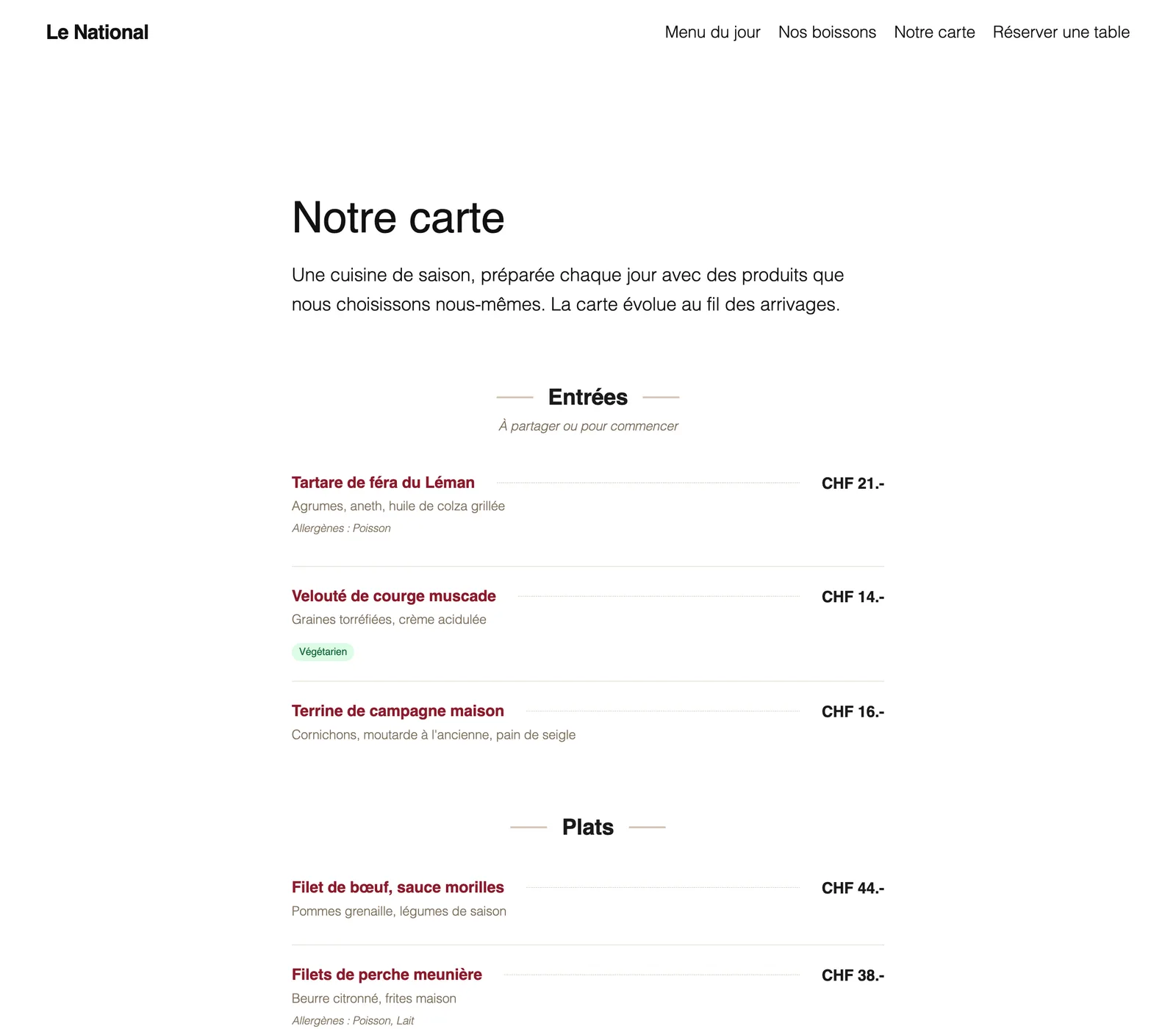
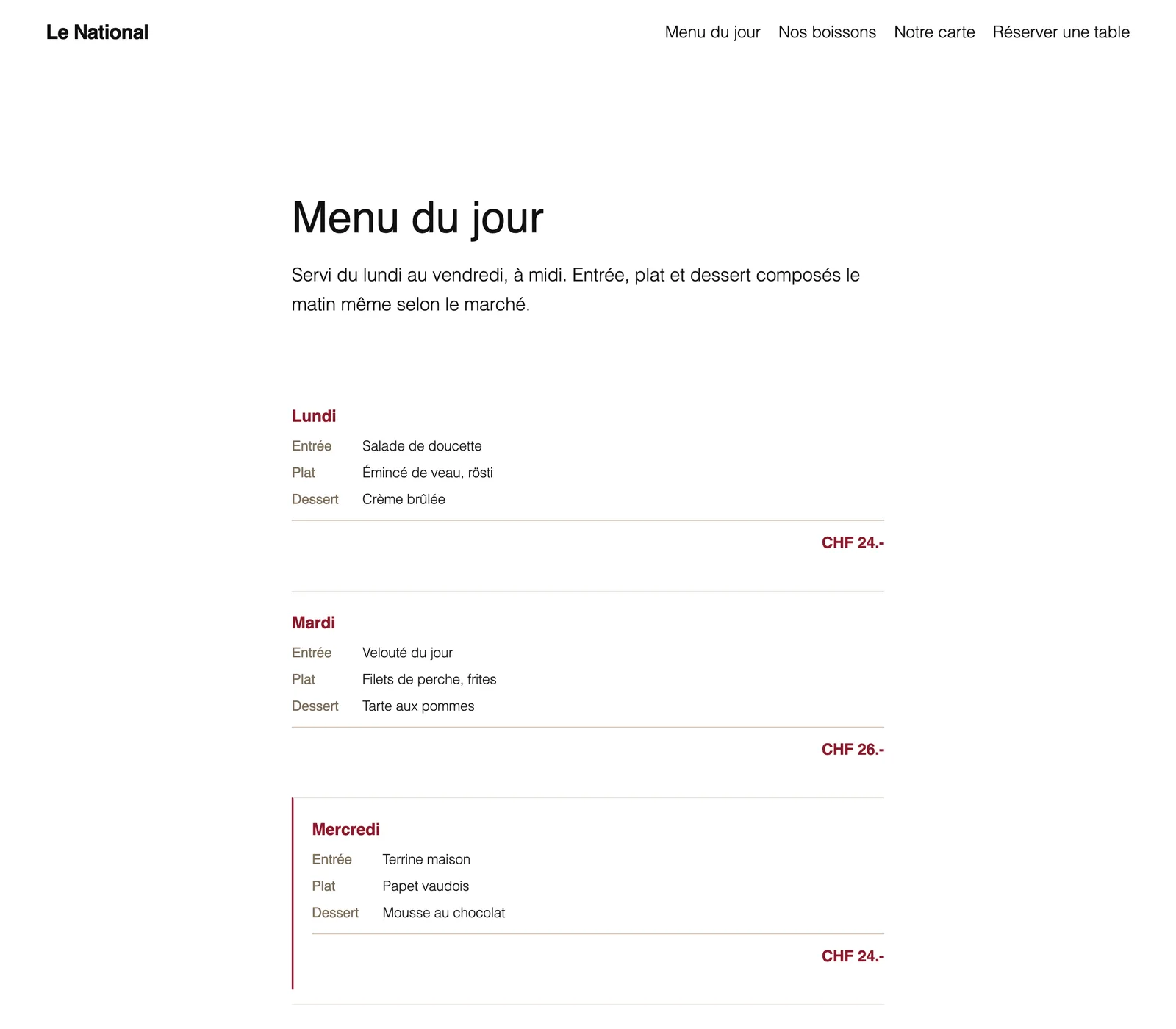
Exemple de rendu avec le thème par défaut de WordPress. Sur votre site, les pages reprennent vos polices et vos couleurs.
Les pages sont créées en brouillon : vous les relisez avant qu'elles n'apparaissent en ligne. Tout y est modifiable dans l'éditeur WordPress : textes, ordre des sections, mise en page. Ajoutez une image mise en avant pour donner une ouverture à la page.
Blocs et shortcodes disponibles
Menu (carte des plats)
[couverty_menu]Boissons
[couverty_boissons]Menu du jour
[couverty_menu_du_jour]Réservation (widget)
[couverty_reservation]Chaque bloc est aussi disponible dans l'éditeur Gutenberg avec des options visuelles. Le bouton de réservation flottant se configure directement dans les réglages du plugin.
Bouton flottant
Un bouton 'Réserver' apparaît en bas à droite de toutes les pages de votre site.
Comment ça fonctionne ?
Un bouton discret apparaît en bas à droite de l'écran. Quand un visiteur clique dessus, une fenêtre s'ouvre avec le formulaire de réservation. Le visiteur peut réserver sans quitter votre page.
Code d'intégration
Une seule ligne de code à ajouter sur votre site :
<script src="https://votre-domaine.ch/widget-floating.js?slug=votre-slug" async></script>
Installation
Où placer ce code ?
- 1
Copiez le code personnalisé
Depuis la page des réglages d'intégration
- 2
Collez avant la balise
</body>Cette balise se trouve à la fin de chaque page HTML
Terminé !
Le bouton apparaîtra automatiquement sur toutes les pages
Où trouver </body> selon votre plateforme
- WordPress : Dans le fichier
footer.phpde votre thème, ou utilisez un plugin comme "Insert Headers and Footers" - Wix : Paramètres → Avancé → Code personnalisé → Body - End
- Squarespace : Paramètres → Avancé → Injection de code → Footer
- Webflow : Project Settings → Custom Code → Footer Code
Téléphonie 3CX
Le nom de votre client s'affiche dans le softphone dès qu'il appelle, et chaque appel manqué crée une notification dans Couverty.
Comment ça fonctionne ?
3CX interroge Couverty à chaque appel avec le numéro de l'appelant. Si ce numéro correspond à un client connu (une réservation passée ou une fiche client), 3CX affiche son nom, et Couverty crée une notification enrichie (visites, couverts, no-shows) consultable dans le tableau de bord et sur mobile. À la fin de l'appel, 3CX renvoie le statut : un appel manqué déclenche une notification dédiée pour que personne ne passe à côté d'un rappel.
Prérequis
- Une licence 3CX Standard ou supérieure (les intégrations CRM ne sont pas incluses dans l'offre gratuite)
- Un accès administrateur à la console 3CX
- L'offre Épicurien côté Couverty, qui donne accès à l'intégration 3CX
Installation
- 1
Générez une clé API
Depuis les réglages d'intégration, section « API publique ». Copiez la clé immédiatement : elle commence par
qr_et n'est plus affichée ensuite. - 2
Téléchargez le modèle CRM
Le fichier XML décrit à 3CX comment interroger Couverty.
couverty-crm-template.xml - 3
Importez-le dans 3CX
Dans la console d'administration : Intégrations → CRM, puis + Ajouter un modèle et sélectionnez le fichier téléchargé.
- 4
Renseignez vos paramètres
Dans les réglages du modèle importé :
ApiUrlhttps://app.couverty.chApiKeyqr_votre_cle_apiReportCallEnabledTrueReportCallEnabledpilote les notifications d'appels manqués : passez-le àFalsepour ne garder que l'identification à l'appel.
Ce que 3CX appelle
Le modèle interroge deux endpoints de l'API publique : un lookup à chaque appel pour identifier le contact, et un rapport en fin d'appel pour le journal et les appels manqués. Vous n'avez rien à coder : leur contrat est détaillé dans la documentation API si vous avez besoin de diagnostiquer un échange.
Le nom du client ne s'affiche pas
Trois causes possibles, dans l'ordre de fréquence : le numéro appelant est masqué ; le client n'a jamais réservé chez vous et n'a pas de fiche client ; il appelle depuis un autre numéro que celui utilisé lors de sa réservation. Les formats suisses courants (+41 79…, 0041…, 079…) sont tous reconnus : un écart de mise en forme n'est jamais la cause.
Erreur d'authentification côté 3CX
Un code 401 signifie que la clé API est absente, mal recopiée ou révoquée ; un 403, que le plan de l'établissement ne donne plus accès à l'API. Regénérez une clé depuis les réglages d'intégration et recollez-la dans le paramètre ApiKey du modèle 3CX.
Besoin de plus de contrôle ?
Consultez notre documentation API complète pour créer des intégrations personnalisées.
Voir la documentation APIBesoin d'aide pour l'intégration ? Contactez notre support