Integrationsanleitung
Binden Sie die Online-Reservation in Ihre Website ein
Wählen Sie die Methode, die zu Ihren Bedürfnissen und technischen Kenntnissen passt.
Keine Konfiguration nötig
In Ihre Website einbinden
Button auf allen Ihren Seiten
Für Entwickler
Welche Option wählen?
- Gehostete Seite: Sie haben keine Website oder möchten sofort loslegen
- WordPress-Plugin: Sie haben eine WordPress-Website und möchten eine native Integration
- Iframe-Widget: Sie haben eine Website und möchten das Formular dort einbinden
- Schwebender Button: Sie möchten einen Button «Reservieren» auf allen Ihren Seiten
- Öffentliche API: Sie sind Entwickler und möchten eigene Integrationen bauen
- 3CX-Telefonie: Sie haben eine 3CX-Telefonanlage und möchten Ihre Gäste am Telefon erkennen
Gehostete Reservationsseite
Ihre Reservationsseite ist bereits fertig. Teilen Sie einfach den Link.
Bereits fertig, nichts zu tun
Ihre Reservationsseite existiert bereits unter einer persönlichen Adresse (z. B. votre-restaurant.couverty.ch/reservation). Sie können sie sofort teilen.
Warum diese Option?
Keine Konfiguration
Kein Code zum Kopieren, keine Technik
Automatisches Design
In den Farben Ihres Restaurants
Immer aktuell
Öffnungszeiten, Kapazitäten und Schliessungen synchronisiert
Mobilfreundlich
Optimiert für Smartphones und Tablets
Tipp: einen QR-Code erstellen
Drucken Sie einen QR-Code für Ihre Printmedien
Ihre Gäste scannen den Code mit dem Smartphone und gelangen direkt zum Reservationsformular. Ideal für Visitenkarten, Speisekarten, Flyer, Plakate im Schaufenster...
Eingebettetes Widget (Iframe)
Binden Sie das Reservationsformular direkt in eine Seite Ihrer Website ein.
Das Widget passt sich automatisch an die Breite Ihrer Seite an und richtet seine Höhe nach dem Inhalt. Sie können es auf jeder beliebigen Seite Ihrer Website platzieren.
Integrationscode
Kopieren Sie diesen Code und fügen Sie ihn an der gewünschten Stelle ein:
<!-- Couverty-Reservationswidget -->
<div data-couverty-widget="votre-slug" style="position:relative">
  <a href="https://couverty.ch/votre-slug/reserver">Online einen Tisch reservieren</a>
  <a data-couverty-logo href="https://couverty.ch/" target="_blank" rel="noopener"><img src="https://couverty.ch/logo/logo-couverty.png" alt="Couverty" width="76" height="18"></a>
</div>
<script type="application/ld+json">{ "@type": "Restaurant", "acceptsReservations": "…" }</script>
<script src="https://couverty.ch/widget.js" async></script>
Der Link «Online einen Tisch reservieren» erscheint nur, wenn das Widget nicht geladen werden kann. Das Couverty-Logo sitzt in der Ecke des Widgets; wenn Sie seine Zeile löschen, zeigt das Widget sein eigenes an.
Wo finde ich meinen persönlichen Code?
Der Code oben ist ein Beispiel. Ihren persönlichen Code mit der URL Ihres Restaurants finden Sie in den Integrationseinstellungen.
Installation in WordPress
- 1
Melden Sie sich bei WordPress an
Öffnen Sie Ihr WordPress-Dashboard - 2
Bearbeiten Sie Ihre Reservationsseite
Erstellen Sie eine neue Seite oder bearbeiten Sie eine bestehende - 3
Fügen Sie einen Block «Individuelles HTML» hinzu
Gutenberg: Suchen Sie in den Blöcken nach «Individuelles HTML»
Klassischer Editor: Wechseln Sie in den Modus «Text» - 4
Code einfügen und veröffentlichen
Fügen Sie den in den Einstellungen kopierten Code ein und veröffentlichen Sie die Seite
Andere Plattformen
Wix
Fügen Sie ein Element «HTML einbetten» hinzu und fügen Sie den Code ein
Squarespace
Fügen Sie einen Block «Code» hinzu und fügen Sie den Integrationscode ein
Webflow
Verwenden Sie das Element «Embed», um HTML-Code hinzuzufügen
Einfaches HTML
Fügen Sie den Code direkt in Ihre HTML-Datei ein
WordPress-Plugin
Binden Sie Speisekarte, Getränke, Tagesmenü und Reservation mit wenigen Klicks über unser offizielles Plugin ein.
Warum das Plugin?
Das Plugin fügt native WordPress-Gutenberg-Blöcke und Shortcodes hinzu. Ihre Daten werden automatisch über die Couverty-API abgerufen, mit integriertem Cache für optimale Leistung.
Installation
Couverty-Plugin herunterladen
.zip-Datei, kompatibel mit WordPress 6.0+ / PHP 7.4+
- 1
Installieren Sie das Plugin
In WordPress: Plugins → Neues Plugin hinzufügen → Plugin hochladen → .zip-Datei auswählen - 2
Aktivieren und konfigurieren
Aktivieren Sie das Plugin und öffnen Sie dann das Menü Couverty in der Seitenleiste - 3
Verbinden Sie Ihr Konto
Fügen Sie Ihren API-Schlüssel ein und klicken Sie auf «Verbinden»: Die Kennung des Restaurants und Ihre Daten werden automatisch ausgefüllt - 4
Erstellen Sie Ihre Seiten
Ein Button erstellt die Seiten Speisekarte, Tagesmenü, Getränke und Reservation, bereits ausgefüllt
Ihre Seiten sind bereits geschrieben
Keine leere Seite zum Ausfüllen. In den Plugin-Einstellungen erstellt ein Klick die vier Seiten Ihrer Website (Speisekarte, Tagesmenü, Getränke und Reservation) mit Ihren echten Gerichten und echten Preisen, gestaltet wie eine Restaurantkarte.
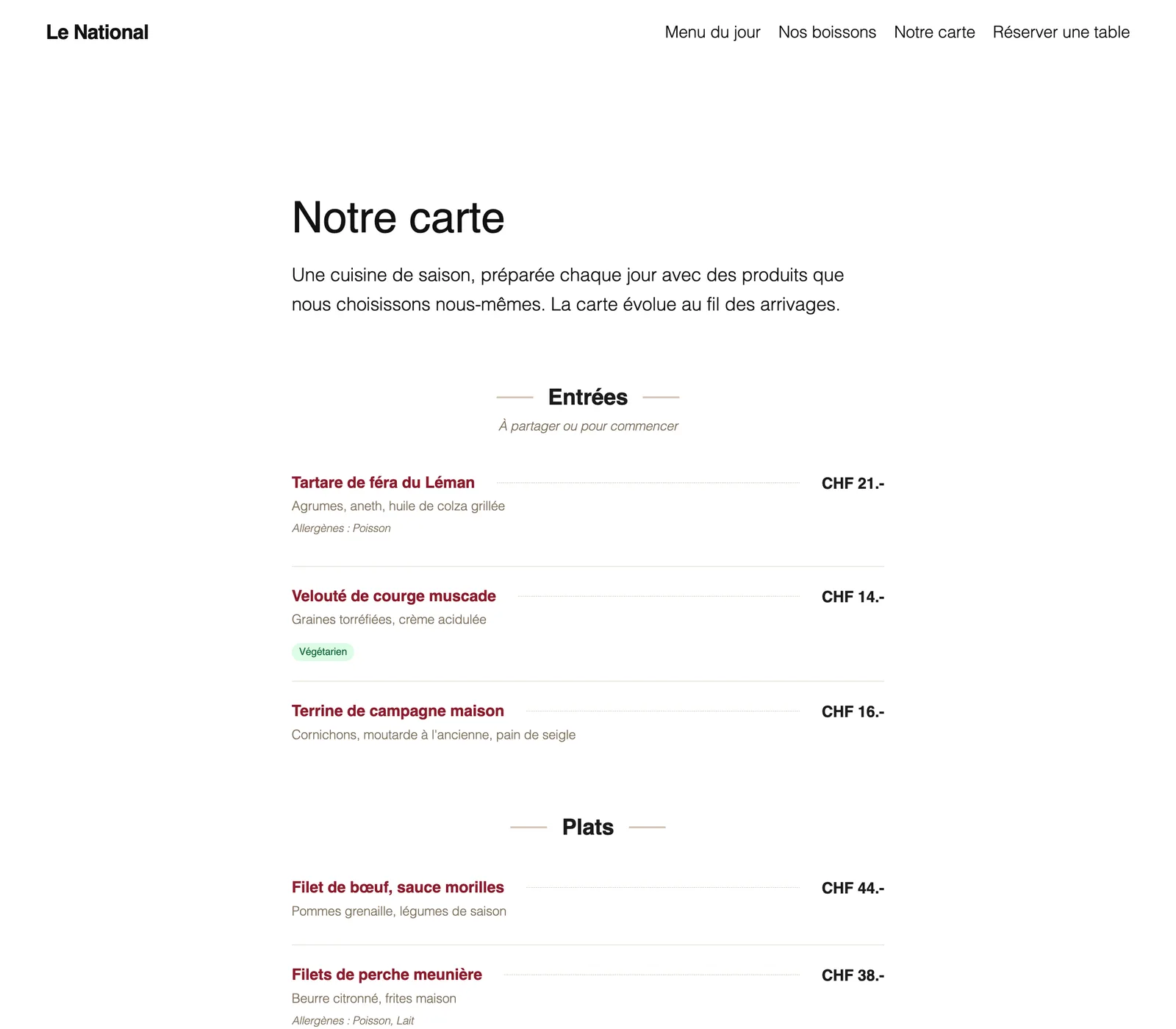
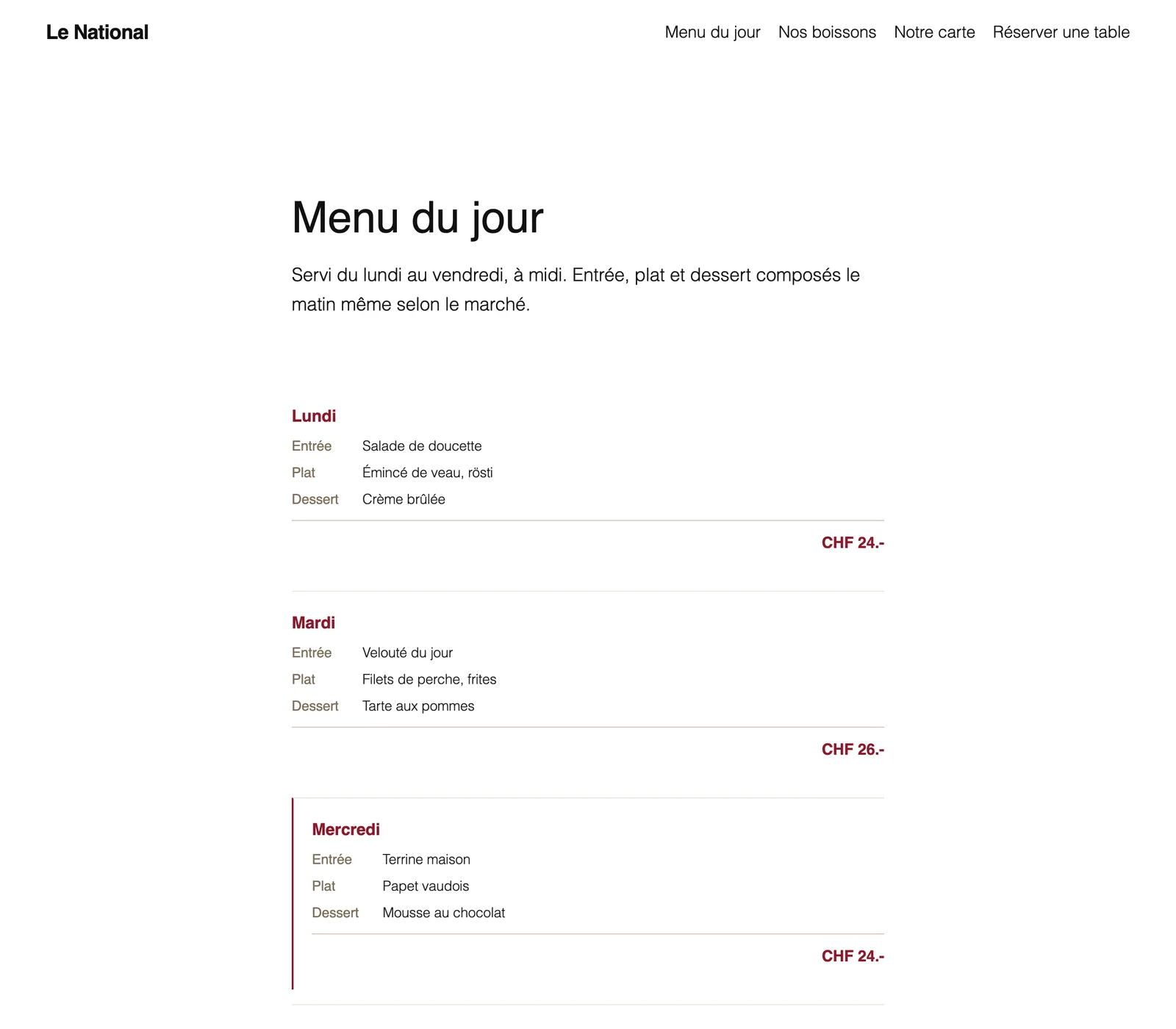
Beispieldarstellung mit dem Standard-Theme von WordPress. Auf Ihrer Website übernehmen die Seiten Ihre Schriften und Farben.
Die Seiten werden als Entwurf erstellt: Sie prüfen sie, bevor sie online erscheinen. Im WordPress-Editor lässt sich alles anpassen: Texte, Reihenfolge der Abschnitte, Layout. Fügen Sie ein Beitragsbild hinzu, um der Seite einen Auftakt zu geben.
Verfügbare Blöcke und Shortcodes
Speisekarte (Gerichte)
[couverty_menu]Getränke
[couverty_boissons]Tagesmenü
[couverty_menu_du_jour]Reservation (Widget)
[couverty_reservation]Jeder Block ist auch im Gutenberg-Editor mit visuellen Optionen verfügbar. Der schwebende Reservationsbutton wird direkt in den Plugin-Einstellungen konfiguriert.
Schwebender Button
Ein Button «Reservieren» erscheint unten rechts auf allen Seiten Ihrer Website.
Wie funktioniert es?
Ein dezenter Button erscheint unten rechts auf dem Bildschirm. Klickt ein Besucher darauf, öffnet sich ein Fenster mit dem Reservationsformular. Der Besucher kann reservieren, ohne Ihre Seite zu verlassen.
Integrationscode
Nur eine Codezeile für Ihre Website:
<script src="https://couverty.ch/widget.js?slug=votre-slug" async></script>
Installation
Wo kommt dieser Code hin?
- 1
Kopieren Sie den persönlichen Code
Auf der Seite der Integrationseinstellungen
- 2
Fügen Sie ihn vor dem Tag
</body>einDieses Tag steht am Ende jeder HTML-Seite
Fertig!
Der Button erscheint automatisch auf allen Seiten
Wo Sie </body> je nach Plattform finden
- WordPress: In der Datei
footer.phpIhres Themes, oder verwenden Sie ein Plugin wie «Insert Headers and Footers» - Wix: Einstellungen → Erweitert → Benutzerdefinierter Code → Body - Ende
- Squarespace: Einstellungen → Erweitert → Code-Injektion → Footer
- Webflow: Project Settings → Custom Code → Footer Code
Conversion-Tracking
Messen Sie die Reservationen aus Google Ads, Meta oder anderen Tools, mit den Tags, die bereits auf Ihrer Website installiert sind.
Wie funktioniert es?
Bei jeder Reservation sendet das Widget das Ereignis couverty_reservation an Ihre Website. Couverty lädt keine Tags und setzt keine Cookies: Es sind Ihre eigenen Tools, die das Ereignis empfangen.
Bevor Sie beginnen
- Das Widget ist mit dem aktuellen Code aus den Einstellungen installiert, als eingebettetes Widget oder schwebender Button. Ein alter Code des eingebetteten Widgets ohne die Zeile
widget.jssendet das Ereignis nicht: Ersetzen Sie ihn. - Ihre Anzeigen führen auf Ihre Website. Die von Couverty gehostete Reservationsseite sendet das Ereignis noch nicht.
- Mit dem WordPress-Plugin senden der Block Reservation und der schwebende Button das Ereignis ab Plugin-Version 1.13.0.
Übermittelte Daten
| reservation_id | Eindeutige Kennung der Reservation. Verwenden Sie sie als Transaktions-ID: Dieselbe Reservation wird nie doppelt gezählt. |
| restaurant | Kennung des Restaurants, nützlich für eine Gruppe mit einem gemeinsamen GTM-Container. |
| date | Reserviertes Datum im Format JJJJ-MM-TT. |
| service | Reservierter Service: midi (Mittag) oder soir (Abend). |
| guests | Anzahl Gäste. |
Es werden keine Personendaten (Name, E-Mail, Telefon) übermittelt.
Mit Google Tag Manager
- 1
Importieren Sie die Couverty-Vorlage
In GTM: Verwaltung → Container importieren. Wählen Sie die Datei und Ihren Arbeitsbereich, dann Zusammenführen. Die Vorlage fügt den Trigger «Couverty - Reservation» und fünf Variablen hinzu.
couverty-gtm.json - 2
Fügen Sie Ihre Google-Ads-Conversion hinzu
Erstellen Sie ein Tag «Google Ads-Conversion-Tracking» mit der ID und dem Label Ihrer Conversion, ausgelöst durch «Couverty - Reservation». Tragen Sie als Transaktions-ID{{Couverty - Reservation ID}}ein. Ihr Conversion-Tag besteht bereits für ein anderes Reservationstool? Ersetzen Sie nur seinen Trigger. - 3
Verbinden Sie Ihre anderen Tools
Derselbe Trigger dient für GA4, das Meta-Pixel, TikTok oder LinkedIn: eine Reservation, ein Ereignis in jedem Tool. - 4
Testen und veröffentlichen
Machen Sie im Vorschaumodus eine Testreservation auf Ihrer Website und prüfen Sie, ob Ihre Tags ausgelöst werden. Veröffentlichen Sie den Container und stornieren Sie danach die Testreservation in Couverty.
Mit dem Google-Tag, ohne GTM
Lädt Ihre Website das Google-Tag (gtag.js) direkt, kommt das Ereignis couverty_reservation ohne Einrichtung in GA4 an. Um daraus eine Google-Ads-Conversion zu machen, markieren Sie es in GA4 als Schlüsselereignis und importieren Sie es dann in Google Ads als Conversion aus Google Analytics 4.
Ist GTM auf der Website vorhanden, empfängt nur GTM das Ereignis: Richten Sie GA4 in GTM ein. So wird die Reservation nie doppelt gezählt.
Mit JavaScript-Code
Für jedes andere Tool hören Sie auf der Seite auf das Ereignis couverty:reservation. Beispiel mit dem Meta-Pixel:
<script>
window.addEventListener('couverty:reservation', function (event) {
  // Die Reservationsdaten stehen in event.detail
  fbq('track', 'Schedule');
});
</script>
Cookies und Einwilligung
Ihre Tags unterliegen weiterhin Ihrem Cookie-Banner und dem Consent Mode von Google, wie auf dem Rest Ihrer Website. Couverty liest und setzt keine Cookies.
3CX-Telefonie
Der Name Ihres Gastes erscheint im Softphone, sobald er anruft, und jeder verpasste Anruf erzeugt eine Benachrichtigung in Couverty.
Wie funktioniert es?
3CX fragt Couverty bei jedem Anruf mit der Nummer des Anrufers ab. Gehört die Nummer zu einem bekannten Gast (eine frühere Reservation oder eine Gästekarte), zeigt 3CX seinen Namen an, und Couverty erstellt eine angereicherte Benachrichtigung (Besuche, Gedecke, No-Shows), die im Dashboard und auf dem Smartphone abrufbar ist. Am Ende des Anrufs meldet 3CX den Status zurück: Ein verpasster Anruf löst eine eigene Benachrichtigung aus, damit kein Rückruf vergessen geht.
Voraussetzungen
- Eine 3CX-Lizenz Standard oder höher (CRM-Integrationen sind im Gratisangebot nicht enthalten)
- Administratorzugang zur 3CX-Konsole
- Das Angebot Épicurien bei Couverty, das die 3CX-Integration freischaltet
Installation
- 1
Erstellen Sie einen API-Schlüssel
In den Integrationseinstellungen, Abschnitt «Öffentliche API». Kopieren Sie den Schlüssel sofort: Er beginnt mit
qr_und wird danach nicht mehr angezeigt. - 2
Laden Sie die CRM-Vorlage herunter
Die XML-Datei beschreibt 3CX, wie Couverty abgefragt wird.
couverty-crm-template.xml - 3
Importieren Sie sie in 3CX
In der Administrationskonsole: Integrationen → CRM, dann + Vorlage hinzufügen und die heruntergeladene Datei auswählen.
- 4
Tragen Sie Ihre Parameter ein
In den Einstellungen der importierten Vorlage:
ApiUrlhttps://app.couverty.chApiKeyqr_ihr_api_schluesselReportCallEnabledTrueReportCallEnabledsteuert die Benachrichtigungen bei verpassten Anrufen: Setzen Sie es aufFalse, wenn Sie nur die Anruferkennung behalten möchten.
Was 3CX aufruft
Die Vorlage fragt zwei Endpoints der öffentlichen API ab: einen Lookup bei jedem Anruf, um den Kontakt zu erkennen, und einen Bericht am Ende des Anrufs für das Protokoll und die verpassten Anrufe. Sie müssen nichts programmieren: Ihr Vertrag ist in der API-Dokumentation beschrieben, falls Sie einen Austausch analysieren müssen.
Der Name des Gastes wird nicht angezeigt
Drei mögliche Ursachen, nach Häufigkeit: Die Nummer des Anrufers ist unterdrückt; der Gast hat nie bei Ihnen reserviert und hat keine Gästekarte; er ruft von einer anderen Nummer an als bei seiner Reservation. Die üblichen Schweizer Formate (+41 79…, 0041…, 079…) werden alle erkannt: Eine abweichende Schreibweise ist nie die Ursache.
Authentifizierungsfehler bei 3CX
Ein Code 401 bedeutet, dass der API-Schlüssel fehlt, falsch kopiert oder widerrufen wurde; ein 403, dass der Plan des Betriebs keinen Zugang zur API mehr gibt. Erstellen Sie in den Integrationseinstellungen einen neuen Schlüssel und fügen Sie ihn im Parameter ApiKey der 3CX-Vorlage ein.
Mehr Kontrolle gewünscht?
In unserer vollständigen API-Dokumentation erfahren Sie, wie Sie eigene Integrationen erstellen.
API-Dokumentation ansehenBrauchen Sie Hilfe bei der Integration? Kontaktieren Sie unseren Support